Przejdź do treści
Pomoc

Centrum pomocy Wybitna

Jak działa generator, formularz, rezerwacje, sklep i plany. Nie znalazłeś odpowiedzi? Napisz: kontakt@wybitnastrona.pl

Zgłoszenia treści i kontakt dla urzędów

Nielegalną treść na stronie klienta zgłaszasz formularzem. Urzędy i zgłaszający mogą pisać po polsku albo po angielsku na osobny adres.

Zgłoś treść · zgloszenia@wybitnastrona.pl

Content reports and authority contact

Report illegal content on a customer site with the form. Authorities and reporters can write in Polish or English to the dedicated address.

Ankieta i klimat

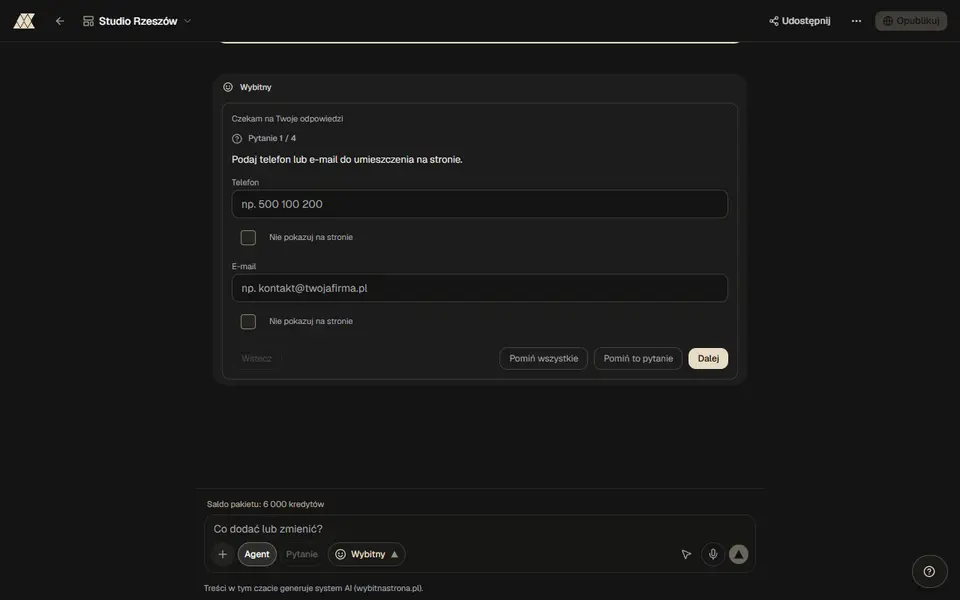
Ankieta startuje budowę. Pytania: zdjęcia, typ strony, sekcje, co gość ma zrobić, kontakt. Możesz pominąć zdjęcia. Kontakt (firma, mail, telefon) trafia na stronę i do formularza.

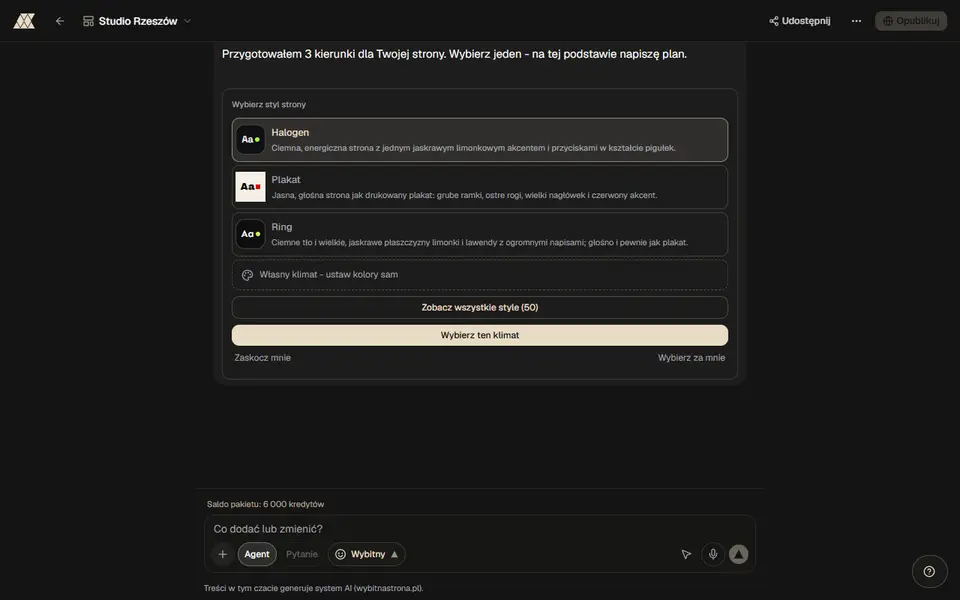
Po ankiecie są karty klimatu: nazwa nastroju, paleta, krótki opis. Wybór blokuje kolory na resztę budowy. Jeśli wgrałeś zdjęcia, jedna karta jest z ich tonów. Jeśli wkleiłeś adres istniejącej strony, może pojawić się karta z tamtej palety. Inspiracja układem i kolorami - nie kopiujemy treści, zdjęć ani logo cudzych stron.

Pomiń kierunki, gdy nie chcesz wybierać. Wtedy platforma bierze pierwszy rozsądny zestaw.

Klimatu nie zmienia się hasłem CSS w czacie. Napisz „cieplej, mniej czerni” albo wybierz inną kartę, zanim klikniesz Zaimplementuj. Po budowie zmiana palety to nowa prośba w czacie, bez wklejania kodów kolorów.

Dane z Twojego systemu na stronie

Wklej w czacie adres API, polecenie curl, link do arkusza albo przykład JSON. Bot rozpozna źródło i napisze, czego brakuje. Klucz wpisujesz tylko w panelu Źródła danych, w polu hasła. Po zapisie klucz nie wraca na ekran i nie zostaje w historii czatu.

Strona gościa nie dostaje klucza. Pobranie idzie przez nasz serwer. Adresy wewnętrzne, localhost i metadane chmury są odrzucane. Na stronie widać tylko pola, które sam wskażesz w elemencie.

Gdy status to uwaga, strona pokazuje ostatnie dobre dane, nie puste zero. Otwórz Źródła danych, sprawdź adres i klucz, zapisz ponownie. Po trzech błędach z rzędu dostaniesz jednego maila na dobę.

Arkusz Google: Plik, Udostępnij, Opublikuj w internecie, format CSV. Klucz nie jest potrzebny.

Airtable: token osobisty tylko do odczytu, zakres data.records:read. Wklej go w panelu.

WooCommerce: klucz REST z uprawnieniem Odczyt, tylko produkty.

Własne API: adres https i nazwa nagłówka. Wartość klucza zostaje w panelu.

RSS: wklej adres kanału. Klucz nie jest potrzebny. Opis trafia jako tekst, bez znaczników HTML.

Domeny

Każda strona dostaje adres w naszej domenie. Własną domenę, np. twojafirma.pl, podepniesz na planie Pro albo Max. W okresie próbnym domeny nie podepniesz. Najpierw opublikuj stronę, bo domenę podpinamy do opublikowanej wersji.

Domenę ustawiasz w menu ⋯ w górnym pasku, w pozycji Adres i domena. Masz trzy drogi: - kup nową domenę przez wybitnastrona.pl, za kredyty albo kartą - podepnie się sama, bez ustawiania DNS, - podepnij domenę, którą już masz - wpisz ją i kliknij Podepnij domenę, - przenieś domenę od innego rejestratora - wklej kod transferu (AuthInfo), transfer trwa zwykle 5-7 dni.

Przy domenie, którą już masz, panel pokaże tabelę Konfiguracja DNS. Wpisz te rekordy u swojego operatora domeny, czyli tam, gdzie ją kupiłeś: - TXT dla `_wybitna-verify` - potwierdza, że domena jest Twoja, - A dla `@`, - CNAME dla `www`, zwykle na `cname.vercel-dns.com`.

Przepisz wartości dokładnie z tabeli w panelu. Zmiany działają zwykle po około 30 minutach, czasem dopiero po dobie. Nie zmieniaj rekordów w kółko, zanim minie kwadrans.

Po sprawdzeniu strona otwiera się pod Twoją nazwą. Kłódka HTTPS włącza się sama.

Jeśli domena nie działa, sprawdź literówki w rekordach. Zobacz też, czy u operatora nie został stary rekord A albo CNAME od poprzedniej strony. Nie kasuj rekordów MX, bo od nich zależy Twoja poczta.

Edycja przez czat

Po pierwszej budowie piszesz w czacie, co zmienić: tekst, kolejność sekcji, kolor przycisku, nowe zdjęcie. Krótka, konkretna prośba działa lepiej niż ogólne „zrób ładniej”.

Cofnij przy wiadomości wraca do stanu sprzed tej tury. Historia w menu projektu trzyma snapshoty po generacjach.

Załączniki (zdjęcie, PDF, CSV) idą przyciskiem Załącz. AI czyta treść i może dopasować stronę. Limit wielkości i liczby plików jest na przycisku.

Ręczna edycja kodu jest na Pro+. Na Free zostajesz przy czacie i podglądzie. Jeśli podgląd się sypie, opisz błąd słowami - pętla poprawek często łapie go sama.

Formularz kontaktowy i mail

Formularz kontaktowy zbiera imię, mail i wiadomość gościa. Po wysłaniu dostajesz maila na adres projektu. Ten sam adres ustawiasz w ankiecie (pole Email) albo później w Zarządzaniu stroną.

Nie wklejaj haseł ani kluczy API do czatu. Mail idzie przez nasz serwer. Kopia zapytania ląduje też w panelu formularzy projektu.

Jeśli mail nie przychodzi, sprawdź folder spam i czy adres w ustawieniach jest ten, z którego korzystasz na co dzień. Zmiana adresu nie wymaga nowej budowy od zera - zapisz go w projekcie i, gdy trzeba, dopisz w czacie: formularz ma wysyłać na nowy adres.

Na planie Free formularz działa. Rezerwacja terminu to osobny widżet, nie zamiast formularza. Możesz mieć oba: najpierw zapytanie mailem, potem terminy online.

Gdy coś nie działa

Tu znajdziesz najczęstsze kłopoty i to, co wtedy zrobić.

Podgląd jest pusty albo długo widzisz „Buduję Twoją stronę”. Budowa trwa zwykle od minuty do kilku minut. Poczekaj chwilę. Potem kliknij ikonę Odśwież podgląd nad stroną. Gdy budowa się przerwała, w czacie pojawi się przycisk Kontynuuj budowę - kliknij go. Gdy się nie udała, kliknij Spróbuj jeszcze raz. Gdy czat pisze, że odpowiedzi są zapisane, ale dalszy krok się nie uruchomił, kliknij Zbuduj stronę.

Przycisk Opublikuj jest szary. Najedź na niego myszką, a zobaczysz powód. Strona musi się najpierw zbudować. Przy napisie „Strona się nie skompilowała” napisz w czacie: „napraw błąd na stronie”. Przy napisie „Sprawdzam stronę...” poczekaj kilka sekund. Gdy okno publikacji pokazuje listę braków, zobacz Publikacja i blokady.

Zmiana z czatu nie weszła albo wyszła źle. Najpierw kliknij Odśwież podgląd. Gdy zmiana jest zła, kliknij Cofnij pod odpowiedzią. Projekt wróci do stanu sprzed tej odpowiedzi. Potem poproś jeszcze raz, krócej i konkretniej, np. „zmień telefon w stopce na 600 100 200”.

Zmiana jest w podglądzie, ale nie na stronie w internecie. Kliknij Aktualizuj w górnym pasku.

Skończyły się kredyty. Zobaczysz napis „Saldo 0. Zmiany zapisane.” Twoja praca jest bezpieczna. Kliknij Doładuj - otworzy się cennik. Wybierz większy pakiet. W okresie próbnym kliknij Zacznij plan już dziś w Ustawieniach › Plan i kredyty. Zobacz Kredyty i plany.

Płatność nie przechodzi. Przy zakupie planu zaznacz zgodę na rozpoczęcie usługi od razu. Bez niej nie przejdziesz do płatności. Gdy Twoi klienci nie mogą zapłacić w sklepie, sprawdź Stripe. Jeśli w górnym pasku widzisz Podepnij Stripe albo Dokończ w Stripe, kliknij i dokończ podłączenie.

Nie przychodzą zgłoszenia ze strony. Otwórz Firma › Powiadomienia i sprawdź adres, na który mają przychodzić. Zajrzyj też do folderu spam. Wszystkie zgłoszenia zobaczysz w Firma › Zgłoszenia.

Nadal nie działa? Kliknij okrągły przycisk Pomoc ze znakiem zapytania w prawym dolnym rogu. Bez aktywnego planu znajdziesz tam nasz adres e-mail i centrum pomocy. Na planach Pro i Max piszesz do nas w czacie, odpowiadamy zwykle w ciągu 24 godzin. Możesz też napisać na kontakt@wybitnastrona.pl. Opisz, co klikasz i co widzisz, i podaj nazwę projektu.

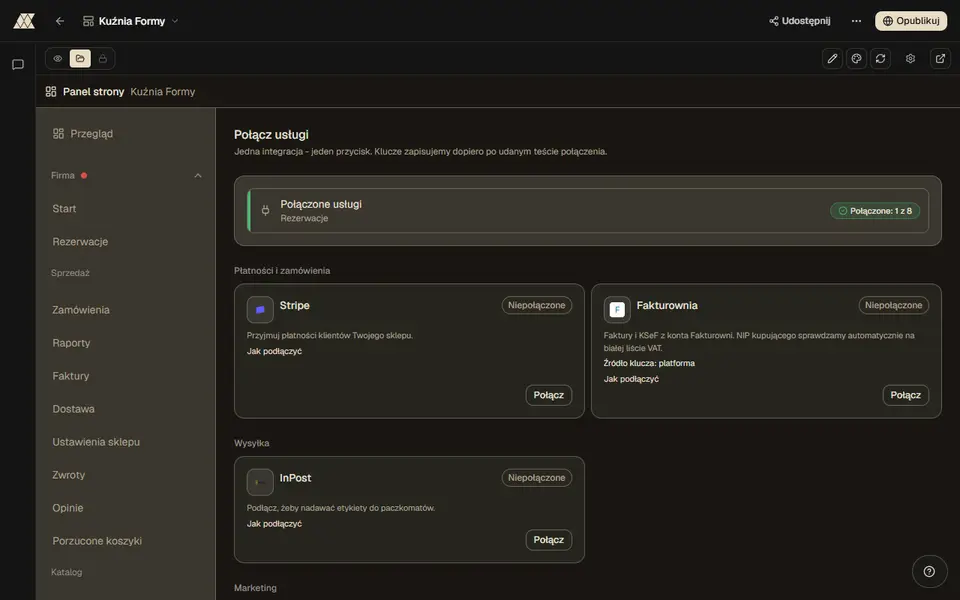
Integracje w czacie

Integracja łączy Twoją stronę z usługą, z której już korzystasz. Konto w tej usłudze zakładasz sam, u jej dostawcy. My tylko je podłączamy.

  • InPost: etykiety na paczki do paczkomatów z zamówień sklepu. Potrzebujesz klucza ShipX i ID organizacji z Managera Paczek (Moje konto, zakładka API).
  • Fakturownia: faktury do zamówień sklepu z Twojego konta Fakturowni. Potrzebujesz klucza z Fakturowni (Ustawienia, Integracja) i nazwy konta, czyli części adresu przed „.fakturownia.pl”. NIP kupującego sprawdzamy sami na białej liście VAT.
  • SMSAPI: SMS-y z Twojego konta SMSAPI, np. przypomnienie o wizycie albo o niedokończonym koszyku. Klucz utworzysz w Portalu SMSAPI. Nazwa nadawcy ma od 4 do 11 znaków. Zanim SMSAPI ją zatwierdzi, SMS-y idą jako „Test”.
  • MailerLite: osoby, które potwierdziły zapis do newslettera, trafiają do wybranej grupy w MailerLite. Tam robisz kampanie. Klucz utworzysz w panelu MailerLite.

Jak podłączyć w czacie

Gdy strona jest gotowa, napisz w czacie, czego potrzebujesz, np. „chcę wysyłać paczki do paczkomatów”. Pod odpowiedzią pojawi się karta „Podłącz”. Kliknij ją, a w czacie otworzy się formularz. Wklej klucz i kliknij Sprawdź i podłącz. Najpierw sprawdzamy połączenie. Potem zobaczysz listę „Kolejne kroki”, np. adres nadawcy w InPost albo wybór grupy w MailerLite.

Jak podłączyć w panelu

InPost, Fakturownię i SMSAPI znajdziesz też w Firma › Integracje. Każdy kafelek ma przycisk „Sprawdź połączenie”. Przed odłączeniem zobaczysz, co się stanie, np. ile faktur albo SMS-ów czeka w kolejce. MailerLite podłączasz w sklepie, w Klienci › Newsletter.

Firma › Integracje z kafelkami usług

Co dzieje się z kluczem

  • Klucz wpisujesz tylko w formularzu, nigdy w zwykłej wiadomości.
  • Jeśli wkleisz klucz w wiadomość, czat ukryje ją przed AI, poprosi o formularz i sam go otworzy.
  • Klucz z formularza nie trafia do rozmowy, historii czatu ani do AI. Zapisujemy go zaszyfrowany.
  • Integracje podłącza właściciel projektu. Inna osoba zobaczy prośbę, żeby zrobił to właściciel.

Płatności kartą, BLIK i Przelewy24 łączysz bez żadnego klucza. Zobacz Sklep i Stripe.

Jak generator buduje stronę

Najpierw krótka ankieta: zdjęcia, sekcje, co gość ma zrobić i kontakt. Potem karty klimatu (kolory i układ). Na końcu plan budowy z przyciskiem Zaimplementuj. Dopiero po tym przycisku powstaje kod strony.

Generator nie zgaduje branży w ciemno. Bierze Twoje odpowiedzi, pliki projektu i limit planu. Jeśli coś jest w ankiecie, ląduje w planie: sekcje, formularz, rezerwacje albo sklep.

Budowa idzie krokami. Typowa strona ląduje w podglądzie w około minutę. Dłuższe projekty (sklep, kilka podstron) mogą zająć kilka minut. Gdy czas się kończy, możesz kliknąć Kontynuuj.

Nie musisz znać HTML ani CSS. Piszesz po polsku, co ma być na stronie. Edycje po pierwszej budowie też idą przez czat: „zmień cennik” albo „dodaj opinię”.

Podgląd jest w kreatorze. Publikacja na subdomenę albo własną domenę to osobny krok, po tym jak strona wygląda dobrze.

Kredyty i plany

Kredyty schodzą według pracy modelu przy każdym zadaniu, nie z góry za „jedną stronę”. Nowe konto nie dostaje darmowych kredytów. Na start masz 14 dni za darmo z planem Pro (karta przy starcie).

Do wyboru są dwa plany, Pro i Max. Każdy ma kilka pakietów kredytów na miesiąc:

  • Pro: 10 000 / 20 000 / 50 000 kredytów, od 139 zł za miesiąc,
  • Max: 100 000 / 200 000 kredytów, od 999 zł za miesiąc.

Płacisz co miesiąc albo raz w roku. Płatność roczna jest tańsza: Pro od 99 zł/miesiąc przy płatności raz w roku, a kredyty przychodzą co miesiąc. Aktualne ceny są w cenniku.

Pro daje do 20 stron na jednym koncie, własny adres w naszej domenie bez znaku wodnego i najmocniejszy model AI (po okresie próbnym - w okresie próbnym nie ma go, podobnie jak własnej domeny i pobrania strony). Max daje do 50 stron, na każdą stronę 1 GB na pliki i do 200 zdjęć z bezpłatnego banku, pobranie strony na komputer i priorytetowe wsparcie.

Niewykorzystane kredyty z planu przechodzą na kolejny miesiąc. Saldo z planu to najwyżej dwie miesięczne pule.

Gdzie to sprawdzisz

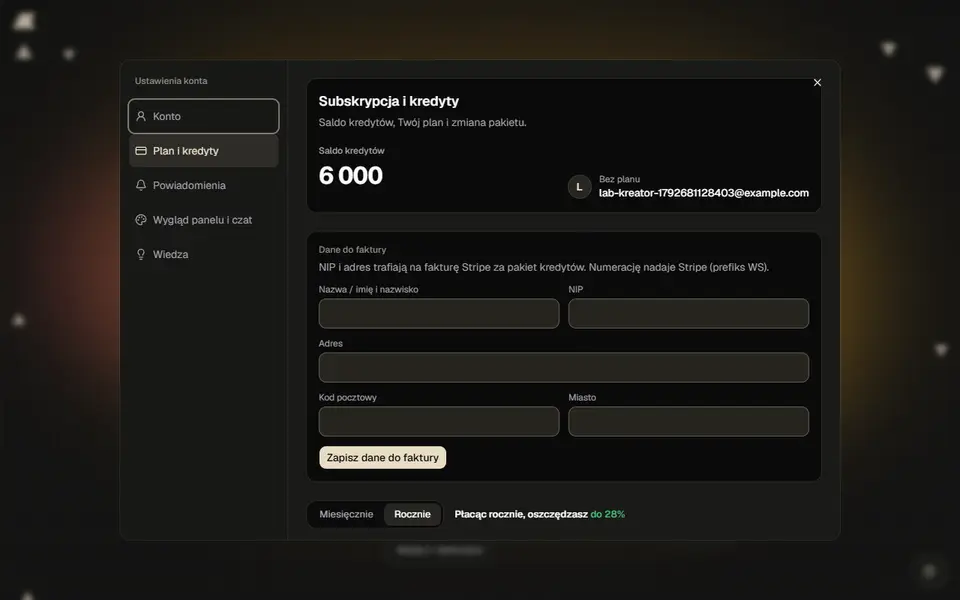
Wejdź w Ustawienia › Plan i kredyty, część „Subskrypcja i kredyty”. Widzisz tam saldo, swój plan i datę następnej porcji kredytów. Pod „Szczegóły płatności” zmienisz kartę, pobierzesz faktury i wybierzesz inny pakiet. Kwotę i datę zmiany widzisz przed potwierdzeniem.

Ustawienia › Plan i kredyty

Gdy zabraknie kredytów w trakcie budowy, wybierz większy pakiet w tym samym miejscu. W okresie próbnym kliknij Zacznij plan już dziś - okres próbny się kończy i od razu pobieramy opłatę.

Kredyty z polecenia: gdy znajomy założy konto z Twojego linku i opłaci Pro albo Max, oboje dostajecie dodatkowe kredyty. Te kredyty nie przepadają z końcem miesiąca.

Jak zrezygnować z planu, przeczytasz w artykule Rezygnacja z planu i odstąpienie od umowy.

Rezygnacja z planu i odstąpienie od umowy

Masz dwie różne drogi: rezygnację z planu albo odstąpienie od umowy. Rezygnacja kończy plan z końcem okresu. Odstąpienie kończy go od razu i daje zwrot pomniejszony o wartość zużytych kredytów.

Rezygnacja z planu

Wejdź w Ustawienia › Plan i kredyty i kliknij Zrezygnuj z planu. Zapytamy, dlaczego odchodzisz. Odpowiedź nie jest obowiązkowa. Czasem pokażemy tańszy pakiet od następnego okresu. Przycisk Rezygnuję jest zawsze widoczny.

Plan i kredyty działają do końca opłaconego okresu. Za ten okres nie ma zwrotu. Potem strony zostaną wyłączone, a projekty zostaną na koncie. Projekt, którego strona jest wyłączona 90 dni po końcu planu, może zostać usunięty - wcześniej wyślemy dwa maile z datą. Potwierdzenie rezygnacji wyślemy mailem.

Zmienisz zdanie przed tym dniem? Kliknij Wznów plan. Plan działa dalej bez przerwy.

Ustawienia › Plan i kredyty

Okres próbny

W okresie próbnym rezygnujesz tak samo. Okres próbny skończy się w swoim terminie bez płatności. Potem strony zostaną wyłączone, a projekty zostaną na koncie.

Odstąpienie od umowy w 14 dni

Konsument (oraz przedsiębiorca na prawach konsumenta) może odstąpić od umowy w 14 dni od pierwszej płatności planu. Otwórz stronę Odstąp od umowy. Link znajdziesz też w stopce serwisu i w Ustawieniach › Plan i kredyty. Musisz być zalogowany.

Formularz pokaże, ile zapłaciłeś, ile kredytów zużyłeś i ile wrócimy. Wpisz imię i nazwisko i kliknij Potwierdź odstąpienie od umowy. Potwierdzenie przyjdzie mailem.

Zwracamy cenę pomniejszoną o wartość zużytych kredytów z planu. Po zużyciu wszystkich kredytów z pakietu prawo odstąpienia wygasa. Plan kończy się od razu, a niewykorzystane kredyty z planu przepadają. Projekty zostają na koncie, a strony są wyłączone, dopóki nie wykupisz planu. W okresie próbnym odstąpienie kończy plan bez opłat.

Pełne zasady są w regulaminie, w punktach 5a i 6.

Pierwsza strona krok po kroku

Pierwszą stronę zrobisz w kilku krokach. Nie musisz nic instalować ani znać kodu. Wszystko dzieje się w czacie obok podglądu strony.

1. Opisz firmę. Na stronie głównej napisz, czym się zajmujesz, gdzie działasz i czego chcesz od strony. Wystarczy kilka zdań, np. „Salon fryzjerski w Krakowie, chcę rezerwacje online i cennik”. Nowe konto zaczyna od kilku krótkich pytań o firmę. Z odpowiedzi powstaje gotowy opis w polu czatu. Możesz go poprawić albo od razu wysłać.

2. Odpowiedz na ankietę. W czacie pojawią się krótkie pytania: zdjęcia, rodzaj strony, sekcje i kontakt. Klikasz odpowiedzi. Gdy nie wiesz, co wybrać, kliknij Pomiń to pytanie. Więcej: Ankieta i klimat.

Ankieta w czacie

3. Wybierz klimat. Zobaczysz karty z kolorami i nastrojem strony. Kliknij tę, która Ci pasuje. Nie możesz się zdecydować? Kliknij Wybierz za mnie.

Karty klimatu

4. Sprawdź plan. Plan strony pokazuje sekcje, zdjęcia i to, czego jeszcze brakuje. Chcesz coś zmienić? Wpisz to pod planem i kliknij Zmień coś. Gdy plan pasuje, kliknij Akceptuj i buduj. Więcej: Plan strony i lista do uzupełnienia.

5. Poczekaj chwilę. Zobaczysz ekran „Buduję Twoją stronę” z kolejnymi etapami. Zwykle trwa to od minuty do kilku minut.

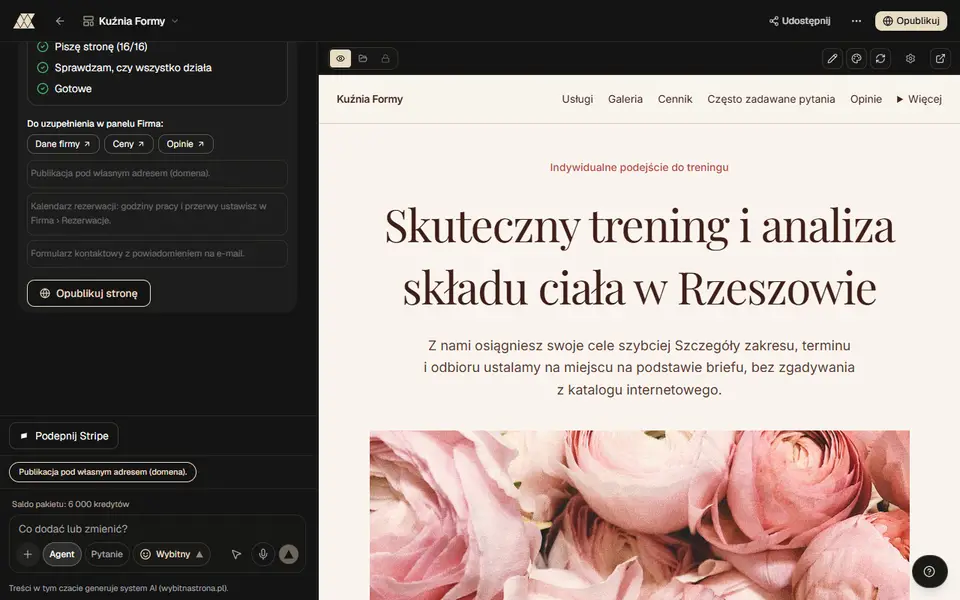
6. Uzupełnij braki. Gotowa strona pojawi się w podglądzie. Pod wiadomością w czacie zobaczysz listę „Do uzupełnienia w panelu Firma”. Kliknij przycisk z listy, a przejdziesz tam, gdzie wpiszesz brakujące dane.

Gotowa strona i lista do uzupełnienia w czacie

7. Popraw w czacie. Napisz, co zmienić, np. „dodaj godziny otwarcia” albo „zmień kolor przycisków na zielony”. Zobacz Edycja przez czat.

8. Opublikuj. Kliknij Opublikuj w górnym pasku. Okno pokaże, czy coś trzeba jeszcze poprawić. Szczegóły: Publikacja i blokady.

Swoje strony znajdziesz zawsze w Moich projektach.

Plan strony i lista do uzupełnienia

Po ankiecie i wyborze klimatu w czacie pojawi się Plan strony. To opis tego, co powstanie. Strona buduje się dopiero wtedy, gdy plan zaakceptujesz.

W planie zobaczysz: - cel strony i kierunek wyglądu, - strukturę strony, czyli listę sekcji, - zdjęcia i teksty, - co przyjęliśmy za Ciebie, - czego brakuje, w części „Do uzupełnienia”, - co dalej po zbudowaniu.

Chcesz coś zmienić? Wpisz to w polu „Co zmienić w planie?”, np. „dodaj mapę dojazdu”. Potem kliknij Zmień coś. Pojawi się nowa wersja planu. Gdy wszystko pasuje, kliknij Akceptuj i buduj.

Brak danych nie zatrzymuje budowy. Gdy nie podasz np. cen, na stronie pojawi się napis „do uzupełnienia”. Nie wymyślamy kwot za Ciebie.

Po budowie pod wiadomością w czacie zobaczysz Do uzupełnienia w panelu Firma. Każdy przycisk prowadzi we właściwe miejsce: - Dane firmy - nazwa, kontakt, NIP i dane sprzedawcy, - Ceny - przy sklepie lista produktów, a na zwykłej stronie gotowa prośba w czacie, wystarczy dopisać ceny, - Opinie - miejsce na prawdziwe opinie klientów, - Płatności - przy sklepie, czyli podłączenie Stripe.

Gotowa strona z listą do uzupełnienia

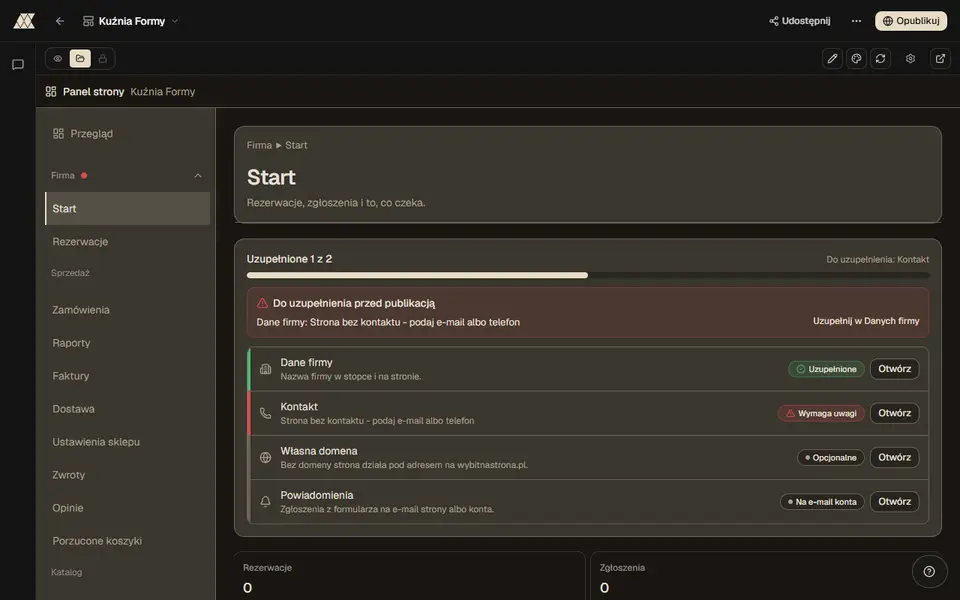
Wszystkie braki znajdziesz też w Firma › Start. Na górze widać, ile już uzupełniłeś. Niżej jest lista „Do uzupełnienia przed publikacją”. Przy każdej pozycji kliknij Uzupełnij w Danych firmy albo Popraw w czacie.

Firma, widok Start

Uzupełnij braki przed publikacją. Napis „do uzupełnienia”, przykładowe opinie i przykładowy e-mail blokują publikację. Więcej: Publikacja i blokady.

Publikacja i blokady

Publikacja pokazuje stronę w internecie, poza podglądem kreatora. Kliknij Opublikuj w górnym pasku. Okno „Opublikować stronę?” pokaże adres strony. Początek adresu zmienisz potem w planie Pro.

Sprawdź przed publikacją. Gdy na stronie zostało coś do poprawy, okno pokaże listę. Publikację blokują: - napis „do uzupełnienia”, np. przy cenach albo godzinach, - przykładowe treści, np. „Przykładowa opinia”, „Klient A”, „Lorem ipsum”, - przykładowy e-mail zamiast Twojego adresu, - przykładowy telefon i inne dane kontaktowe spoza Twoich danych firmy.

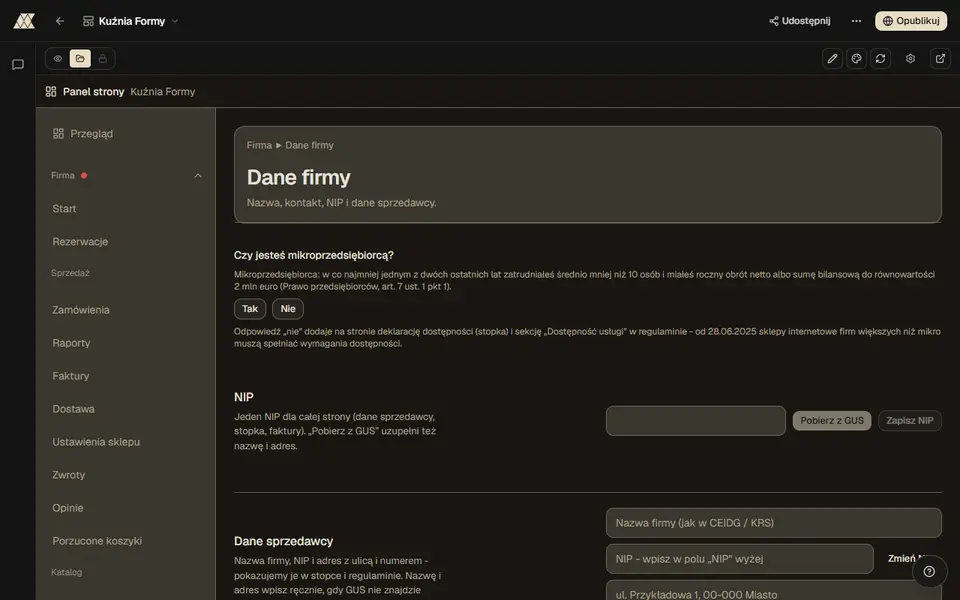
Jak to naprawić. Przy każdej pozycji jest przycisk. Uzupełnij otwiera Firma › Dane firmy na brakującym polu. Popraw w czacie wpisuje gotową prośbę do czatu. Dopisz swoje dane i wyślij. Potem otwórz okno publikacji jeszcze raz.

Firma, Dane firmy

Niektóre pozycje to tylko ostrzeżenia, np. zdjęcie, którego nie da się pokazać. One nie blokują publikacji. Przy części z nich zobaczysz Popraw automatycznie.

Umowa powierzenia. Gdy strona zbiera dane klientów, np. ma formularz albo sklep, w oknie pojawi się pole „Akceptuję umowę powierzenia przetwarzania danych osobowych.” Zaznacz je przed kliknięciem Opublikuj. Treść przeczytasz tutaj: Umowa powierzenia. Zgodę dajesz raz dla całego konta.

Przycisk Opublikuj jest szary? Najedź na niego myszką, a zobaczysz powód. Najczęściej strona jeszcze się buduje albo ma błąd w podglądzie. Zobacz Gdy coś nie działa.

Zmiany po publikacji. Poprawki z czatu widzisz od razu w podglądzie. Na stronę w internecie wyślesz je przyciskiem Aktualizuj w górnym pasku.

Nie wpisuj haseł w tekst strony. Sprawdź telefon, e-mail i NIP, zanim podasz adres klientom. Własny adres, np. twojafirma.pl: Domeny.

Rezerwacje online

Rezerwacje online pozwalają klientowi wybrać na stronie usługę, dzień i godzinę. To inny mechanizm niż zwykły formularz z polem „wiadomość”.

Gdy przyjmujesz terminy (trener, gabinet, serwis), powiedz o tym w ankiecie albo w czacie. Generator doda wybór daty i godzin z ustawień projektu. Jeśli nie chcesz kalendarza, zostaw samo zapytanie. Rezerwacje dopiszesz później w czacie.

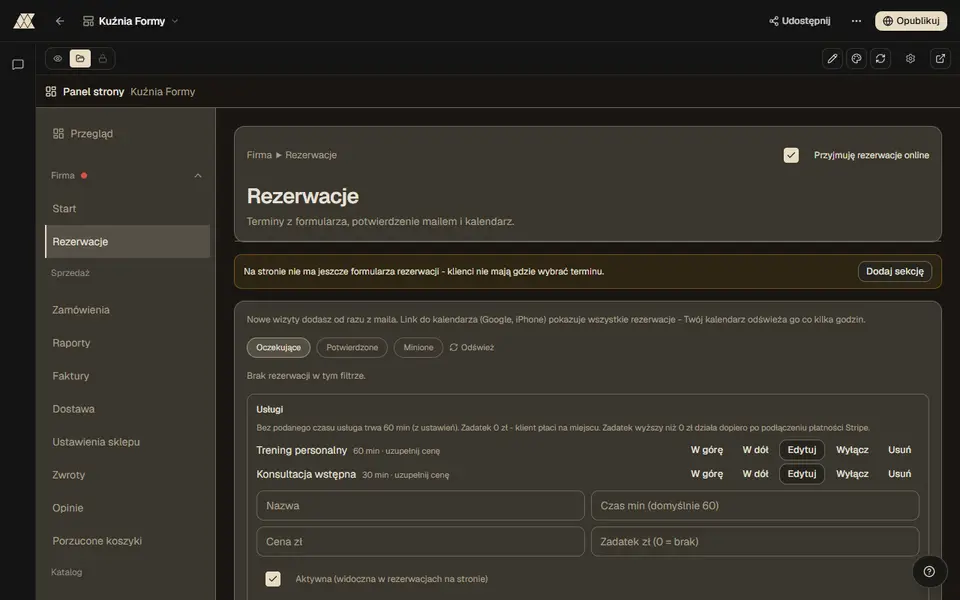
Wszystko ustawiasz w Firma › Rezerwacje:

  • usługi: nazwa, czas, cena i zadatek (0 to brak zadatku; zadatek wyższy niż 0 zł działa dopiero po podłączeniu płatności Stripe),
  • godziny przyjęć w każdym dniu tygodnia, święta i dni wyjątkowe,
  • potwierdzenie: ręczne (przycisk w mailu) albo automatyczne,
  • przypomnienie dla klienta przed wizytą: mail, a przy włączonych SMS-ach także SMS,
  • mail do Ciebie około doby przed potwierdzonymi wizytami,
  • adres kalendarza, który skopiujesz do swojego kalendarza w telefonie.
Firma › Rezerwacje z listą wizyt

Na liście widzisz rezerwacje oczekujące i potwierdzone. Gdy odwołasz wizytę, klient dostanie maila.

Zajętego terminu nie da się zarezerwować drugi raz. Klient zobaczy komunikat i wybierze inną godzinę.

SMS-y wymagają podłączenia SMSAPI. Zobacz Integracje w czacie.

RODO i regulamin klienta

Strona, która zbiera mail albo rezerwację, potrzebuje informacji o danych. Generator może dodać odnośniki do polityki prywatności i regulaminu. Treść prawna ma być Twoja: kto jest administratorem, po co zbierasz dane, jak długo je trzymasz.

Na wybitnastrona.pl obowiązuje nasz regulamin i polityka. To umowa z nami, nie regulamin Twojego gabinetu. Skopiowanie naszej stopki na stronę klienta nie zastępuje Twoich klauzul.

Formularz i rezerwacje idą na Twój mail. Nie zbieraj PESEL-u ani skanów dowodu, jeśli nie masz podstawy. Cookies z analityką wymagają zgody, gdy nie są niezbędne.

Nie jesteśmy kancelarią. Tekst na stronie klienta warto dać do oceny prawnikowi, zanim zbierzesz pierwsze leady.

Sekcje i widżety

Strona jednokartkowa ma sekcje z kotwicami. Menu prowadzi do `#uslugi`, `#cennik`, `#kontakt` - każda etykieta ma swoją sekcję. Gdy link w menu nic nie robi, napisz w czacie: napraw nawigację, linki mają iść do sekcji.

W ankiecie wybierasz sekcje (usługi, o nas, cennik, opinie, kontakt) i działania (formularz, rezerwacja, telefon). To nie są ozdobniki. Generator wstawia konkretne bloki: lista usług, siatka opinii, panel kontaktu.

Widżet to mały kawałek strony: przycisk telefonu, mapa, WhatsApp, formularz. Wybór w ankiecie oznacza, że ten kawałek ma być w planie i w kodzie.

Jeśli dodałeś sekcję po budowie, napisz w czacie czego brakuje. Nie kasuj ręcznie id sekcji w kodzie, jeśli nie edytujesz źródła na planie Pro+.

Sklep i Stripe

Sklep to osobny typ strony: produkty, koszyk i płatność online. Pieniądze trafiają na Twoje konto Stripe.

Stripe połączysz w Firma › Integracje, na kafelku Stripe, albo w czacie, w okienku „Połącz Stripe”. Logujesz się w Stripe i wracasz do nas. Nie wpisujesz żadnych kluczy. Nie wklejaj ich też w czat.

Jakie metody płatności widzi kupujący

Kupujący płaci na stronie płatności Stripe. Widzi tam te metody, które włączysz na swoim koncie Stripe. Nie wybieramy ich za Ciebie. Na kafelku Stripe widzisz, czy karta, BLIK i Przelewy24 są aktywne.

  • BLIK: włącz go w Stripe, w ustawieniach metod płatności. Kupujący bierze 6-cyfrowy kod z aplikacji banku i potwierdza płatność w telefonie. Kod jest ważny 2 minuty. BLIK działa w złotówkach, dla kupujących z Polski. Możesz oddać całą kwotę albo jej część.
  • Przelewy24: też włączasz w ustawieniach metod płatności Stripe. Kupujący wybiera swój bank i płaci przelewem. Stripe wymaga, żeby na stronie był adres firmy, NIP, numer rejestrowy, zasady zwrotów, polityka prywatności i regulamin. Część branż nie może przyjmować Przelewy24, m.in. lekarze i usługi medyczne, usługi prawne, hotele i biura podróży. Zwrot pieniędzy trwa do 3 dni roboczych.

Po połączeniu czat pokaże kolejne kroki: weryfikacja konta w Stripe, BLIK, Przelewy24 i płatność testowa. Zrób płatność testową, zanim ruszysz ze sprzedażą.

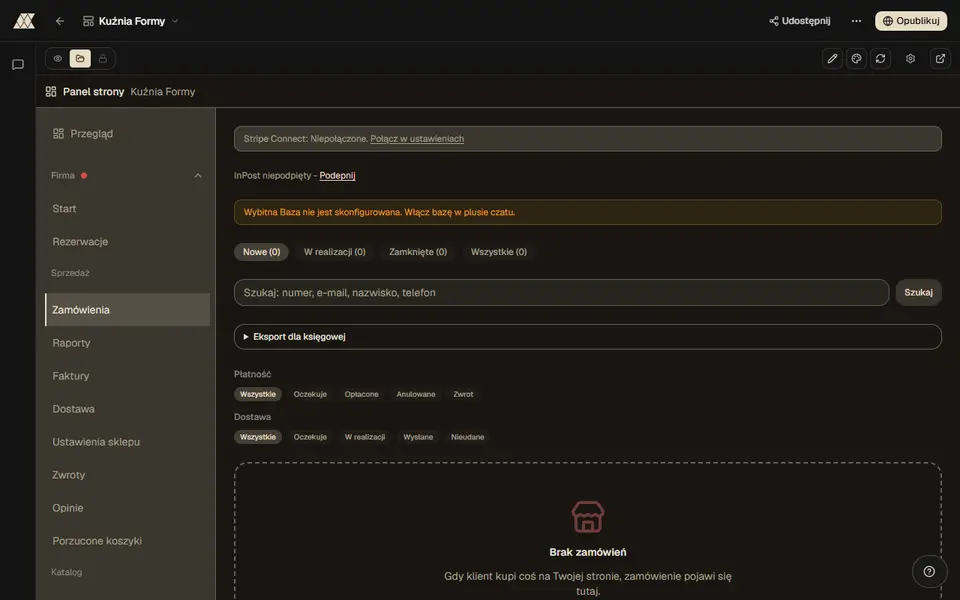
Katalog produktów zapisuje platforma. Zdjęcia produktów mogą być z Pexels albo z Twoich plików. Zamówienia znajdziesz w Firma › Zamówienia.

Firma › Zamówienia z listą zamówień

Odłączenie Stripe zatrzymuje płatności. Strona zostaje, tylko płacić się nie da.

Źródła: Stripe - BLIK (stan na 22.10.2026), Stripe - Przelewy24 (stan na 22.10.2026)

Zdjęcia, Pexels i Twoje pliki

W ankiecie możesz załączyć do 5 swoich zdjęć. Kolory strony biorą się wtedy z tych kadrów. Hero (duże zdjęcie na górze) wybiera kadr najbliższy proporcjom 16:9. Reszta idzie do galerii.

Gdy zdjęć brakuje, generator szuka stocku na Pexels. To zdjęcia licencyjne do użytku na stronie. Atrybucja Pexels pojawia się w czacie, gdy stock został użyty.

Nie wklejaj w czat wielkich plików poza Załącz. Limit to 5 zdjęć i 15 MB łącznie w ankiecie. Szóste jest odrzucane.

Zdjęcia AI (generowane) są osobnym narzędziem i mają limit na stronę. Gdy limit padnie, generator stawia ikonę zamiast kolejnego renderu.